







如何生成電子書視頻?
一、功能介紹
制作編輯好的電子書可以直接生成視頻分享,在翻頁(yè)電子書的基礎(chǔ)上加入視頻文案,數(shù)字人,配音,背景音樂等參數(shù)呈現(xiàn)多元化、極具吸引力的展示效果。
示例視頻:
二、操作步驟
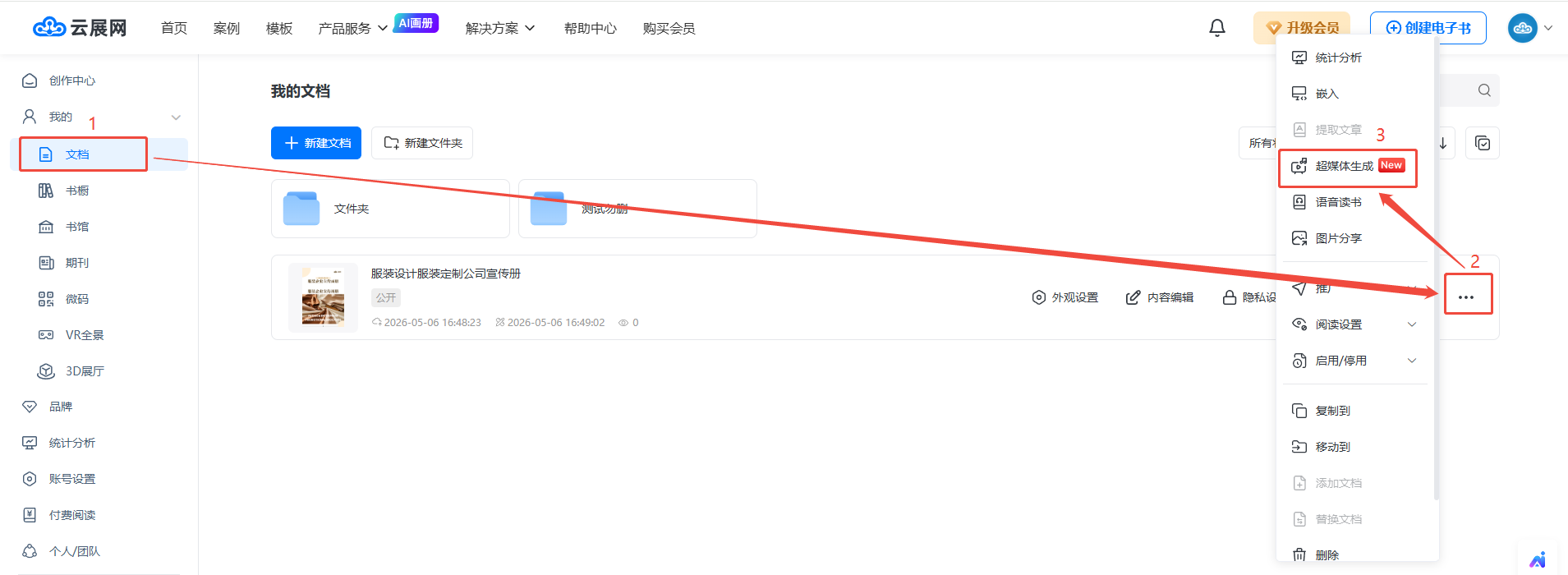
1、打開超媒體生成界面
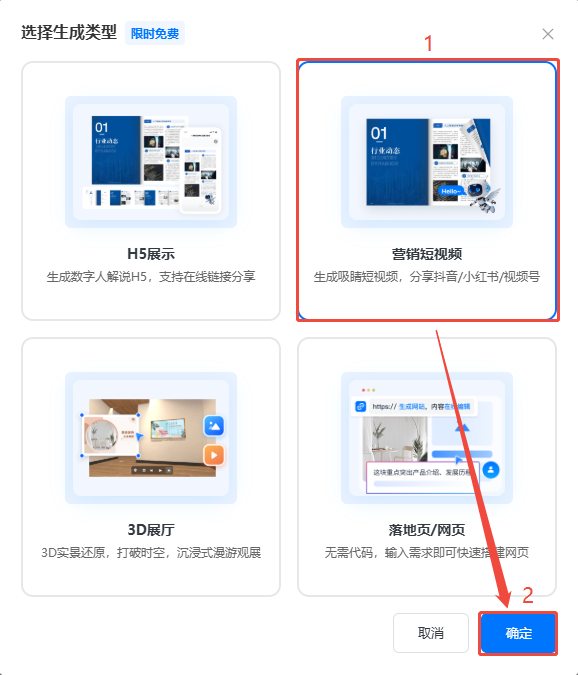
點(diǎn)進(jìn)【文檔】頁(yè)面,找到已制作好的電子書,點(diǎn)擊右邊三個(gè)點(diǎn),選擇【超媒體生成】,隨后點(diǎn)擊【營(yíng)銷短視頻】,最后點(diǎn)擊【確定】。
2、選擇視頻生成模式
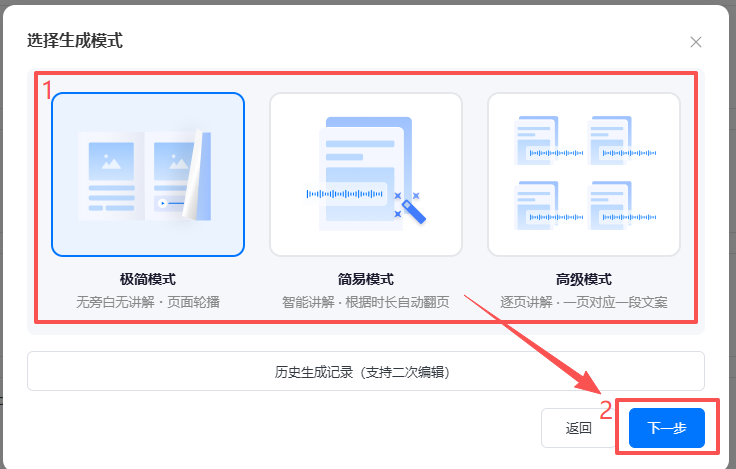
根據(jù)需要選擇視頻生成模式。
極簡(jiǎn)模式:無旁白、無解說,畫面按頁(yè)面順序依次自動(dòng)輪播,展示頁(yè)最多30頁(yè)。
簡(jiǎn)易模式:輸入一段文案智能生成視頻,根據(jù)時(shí)長(zhǎng)自動(dòng)翻,展示頁(yè)最多30頁(yè),文案最高600字。
高級(jí)模式:實(shí)現(xiàn)文案與頁(yè)面的精準(zhǔn)對(duì)應(yīng),每一頁(yè)都對(duì)應(yīng)特定文案,逐頁(yè)講解,展示頁(yè)最多12頁(yè),文案最高900字。
3、極簡(jiǎn)模式視頻生成步驟
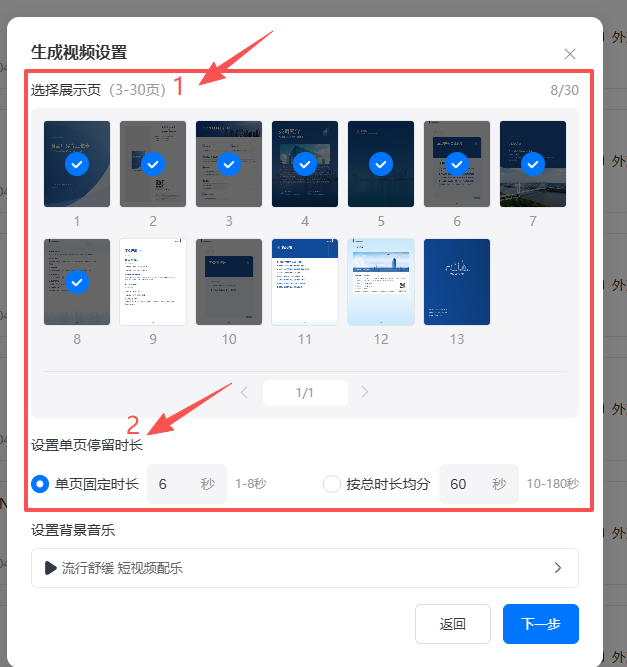
(1)選擇極簡(jiǎn)模式打開后,選擇展示頁(yè)(3-30頁(yè)),并設(shè)置單頁(yè)停留時(shí)長(zhǎng),選擇單頁(yè)固定時(shí)長(zhǎng)/按總時(shí)長(zhǎng)均分。
(2)設(shè)置背景音樂
可選擇平臺(tái)上提供的背景音樂,或自行上傳背景音樂文件,文件格式須為MP3。設(shè)置好后點(diǎn)擊【確定】。
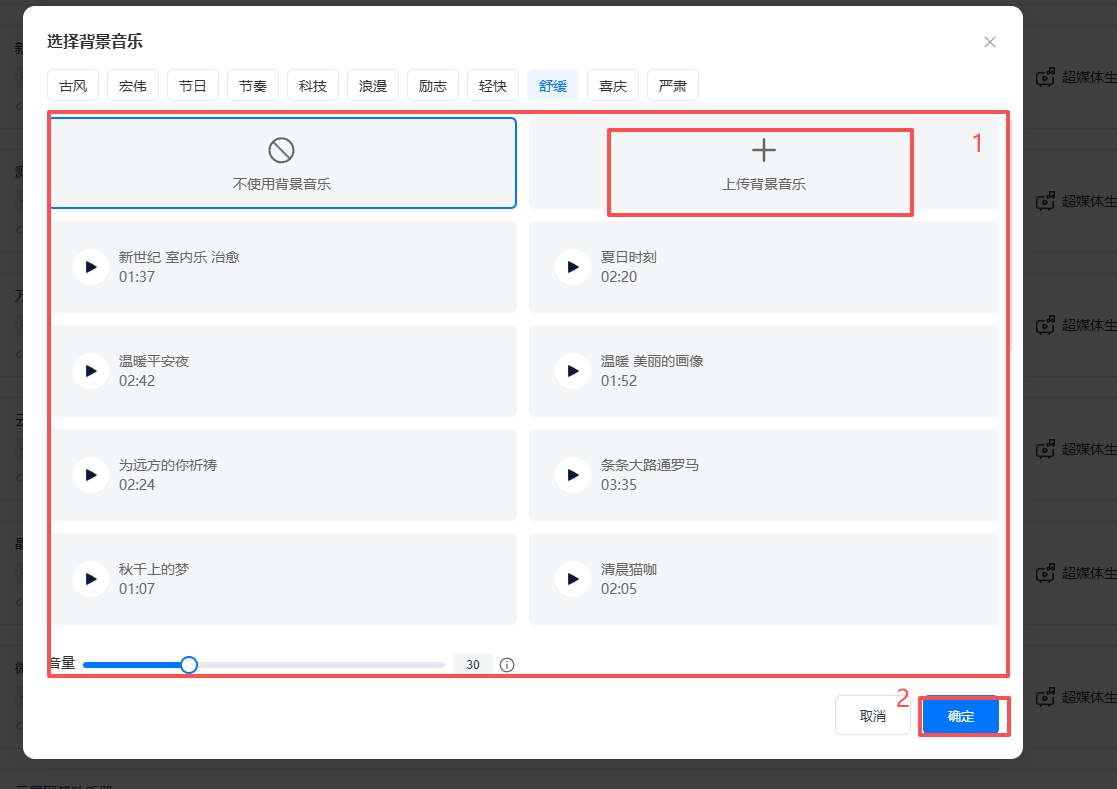
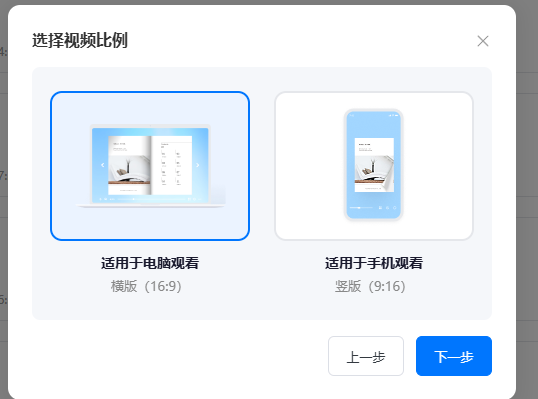
(3)選擇所需的視頻比例,可選取橫版或豎版尺寸進(jìn)行生成,隨后點(diǎn)擊【下一步】。
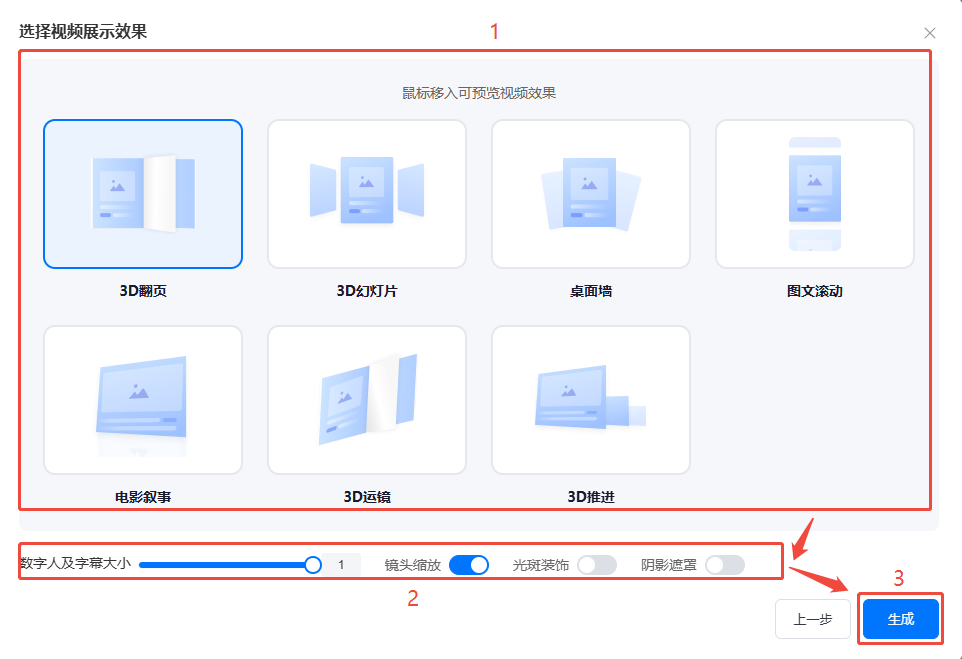
(4)選擇視頻展示效果,數(shù)字人及字幕大小,特殊效果,然后點(diǎn)擊【生成】。
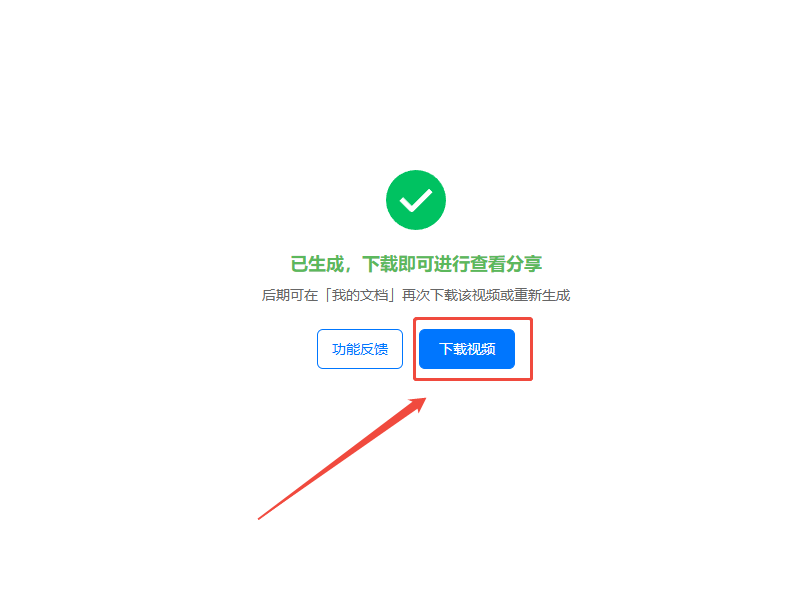
(5)待視頻生成完成后,點(diǎn)擊【下載視頻】保存。
4、簡(jiǎn)易模式視頻生成步驟
(1)選擇簡(jiǎn)易模式后,輸入視頻文案
輸入至少200字的視頻文案,也可點(diǎn)擊【AI一鍵輸入】自動(dòng)生成文案,視頻文案輸入完成后,勾選是否顯示字幕。
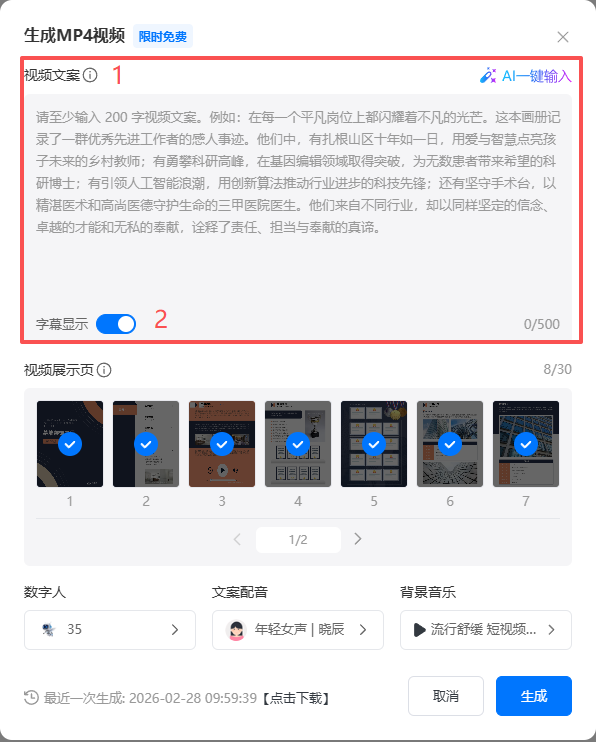
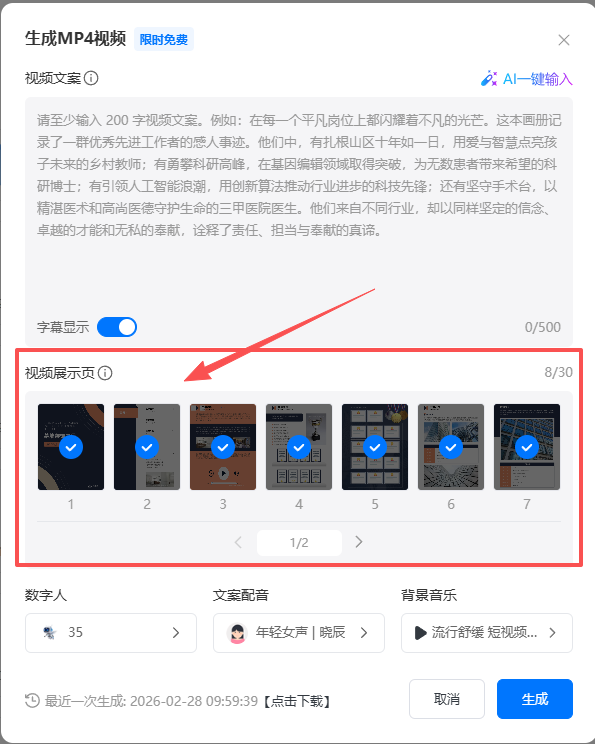
(2)選擇需要在視頻展示的電子書頁(yè)面(請(qǐng)至少選擇 4張展示頁(yè))。
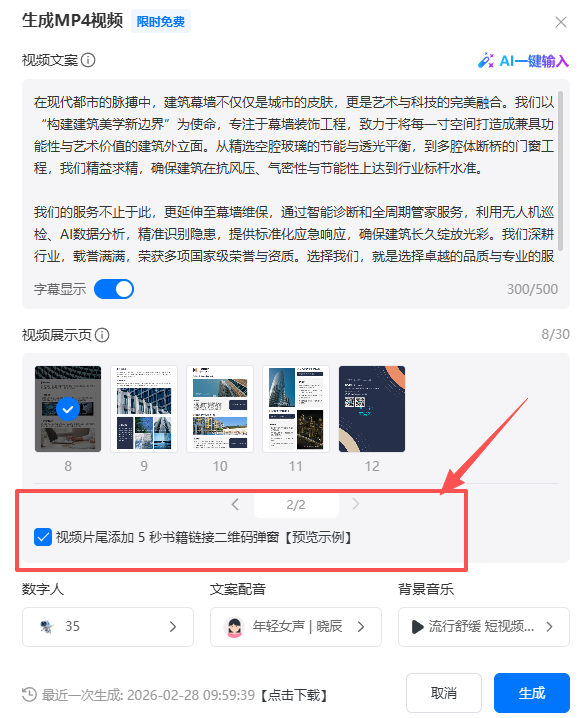
(3)勾選【視頻片尾添加 5 秒書籍鏈接二維碼彈窗】,在視頻片尾會(huì)彈出書籍二維碼,方便觀眾掃碼查閱電子書,有助于提高電子書的訪問量和加強(qiáng)電子書的宣傳和推廣。
(4)設(shè)置數(shù)字人、文案配音、背景音樂、字幕樣式,設(shè)置完成后點(diǎn)擊【下一步】
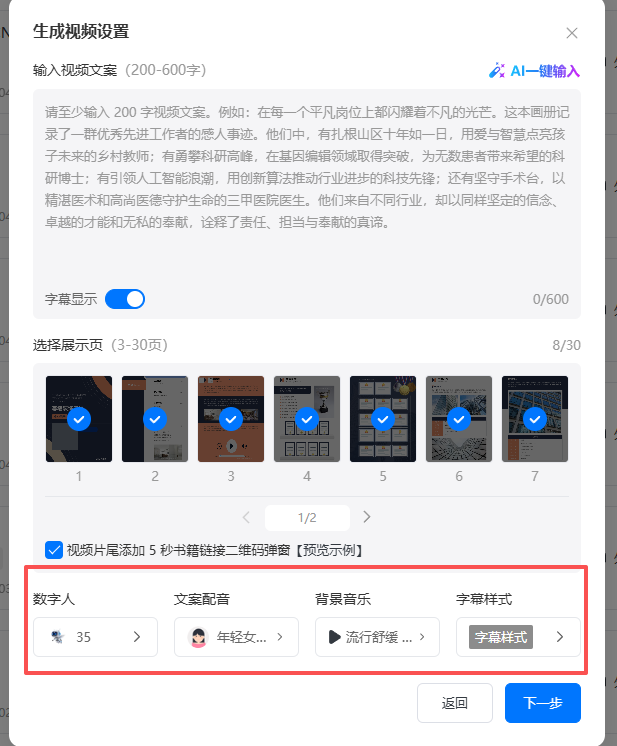
數(shù)字人:選擇合適的數(shù)字人展示到視頻中,使視頻內(nèi)容更加生動(dòng)有趣,提升觀眾的觀看體驗(yàn)。
文案配音:選擇合適的文案配音角色。
背景音樂:設(shè)置視頻的背景音樂。
字幕樣式:設(shè)置文案字體的樣式。
(5)選擇所需的視頻比例,可選取橫版或豎版尺寸進(jìn)行生成,隨后點(diǎn)擊【下一步】。
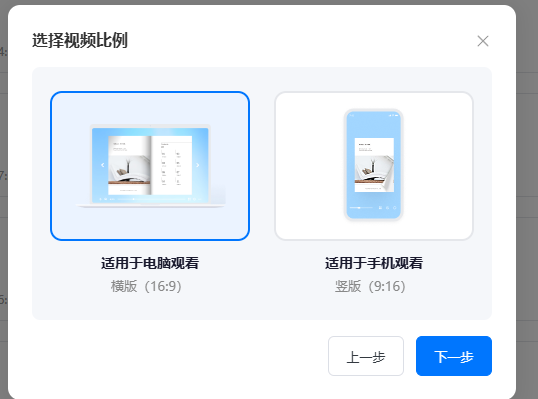
(6)選擇視頻展示效果,然后點(diǎn)擊【生成】。
(7)待視頻生成后點(diǎn)擊【下載視頻】保存。
5、高級(jí)模式視頻生成步驟
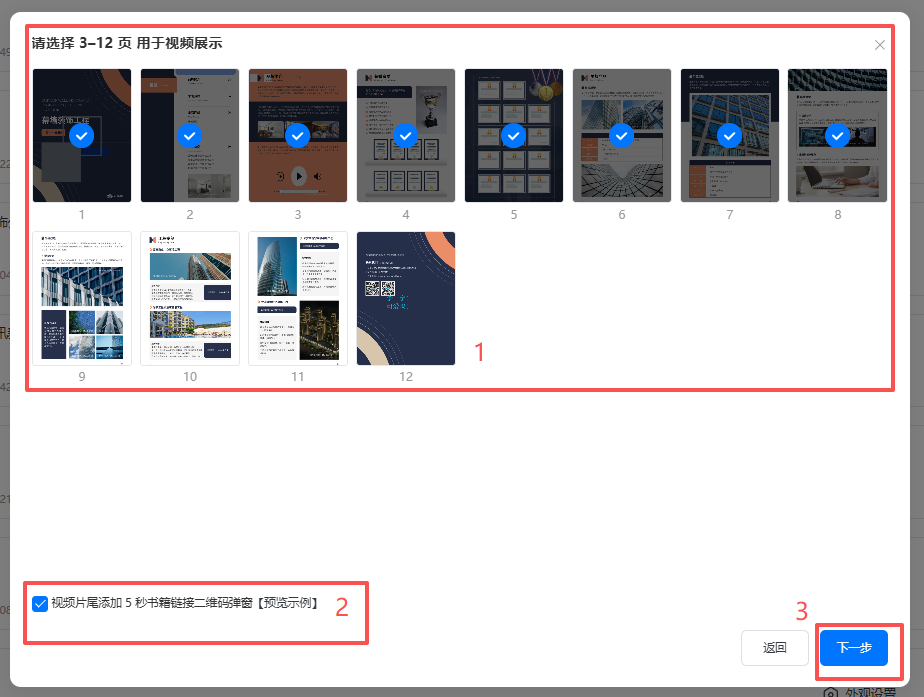
(1)選擇高級(jí)模式后,選擇需要在視頻展示的電子書頁(yè)面(選擇3到12頁(yè)),勾選【視頻片尾添加 5 秒書籍鏈接二維碼彈窗】,在視頻片尾會(huì)彈出書籍二維碼,方便觀眾掃碼查閱電子書。然后點(diǎn)擊【下一步】。
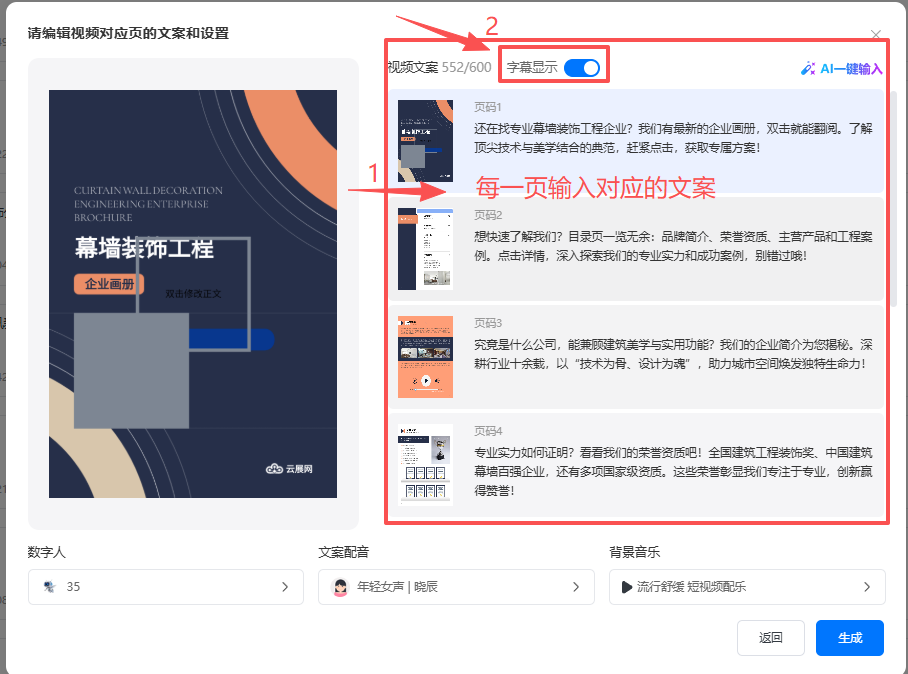
(2)輸入每一頁(yè)對(duì)應(yīng)的文案(文案總字?jǐn)?shù)不能超過600字),也可點(diǎn)擊【AI一鍵輸入】自動(dòng)生成文案,文案輸入完成后 ,勾選是否顯示字幕。
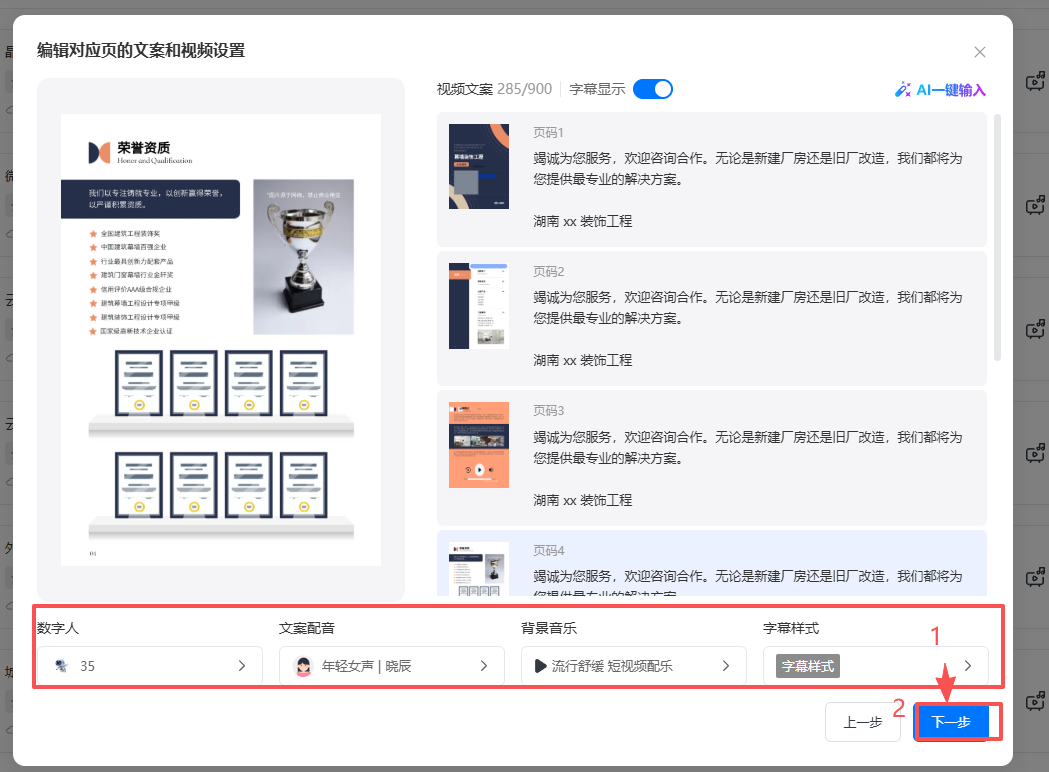
(3)設(shè)置數(shù)字人、文案配音、背景音樂、字幕樣式,設(shè)置好后點(diǎn)擊【下一步】。
數(shù)字人:選擇合適的數(shù)字人展示到視頻中,使視頻內(nèi)容更加生動(dòng)有趣,提升觀眾的觀看體驗(yàn)。
文案配音:選擇合適的文案配音角色。
背景音樂:設(shè)置視頻的背景音樂。
字幕樣式:設(shè)置文案字體的樣式。
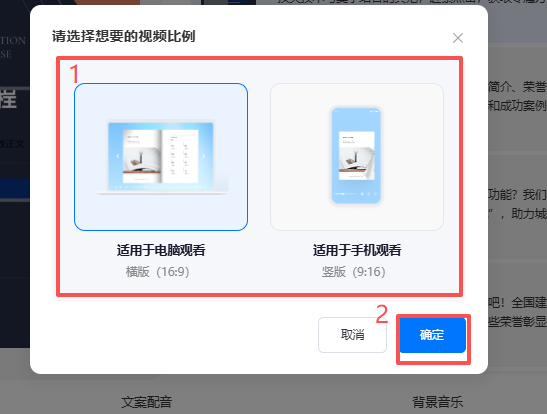
(4)選擇所需的視頻比例,可選取橫版或豎版尺寸進(jìn)行生成,隨后點(diǎn)擊【確定】。
(5)選擇視頻展示效果,然后點(diǎn)擊【生成】。
(6)待視頻生成后,點(diǎn)擊【下載視頻】保存。
