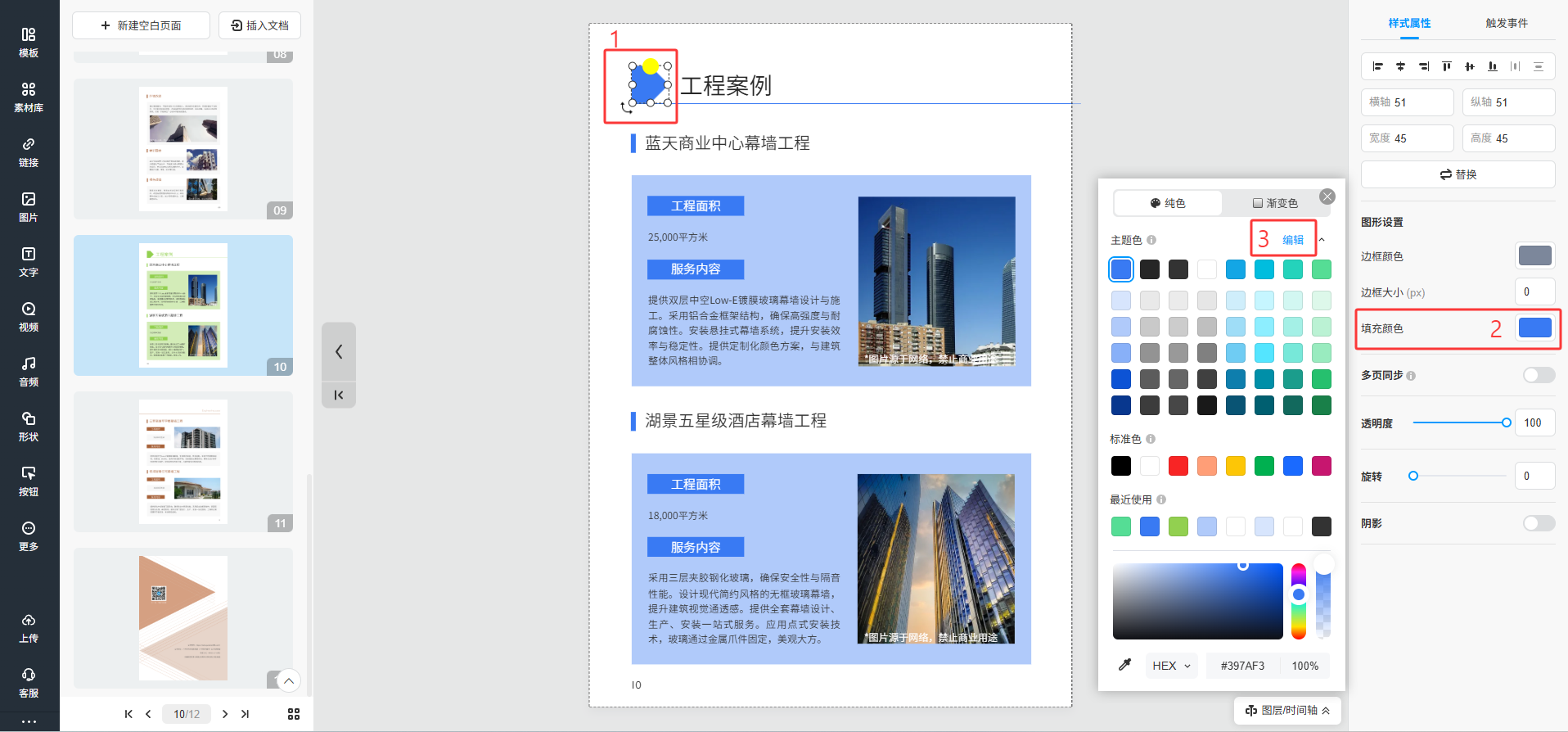







如何應用配色方案?
一、功能介紹
在頁面編輯器中, 配色方案幫助您快速打造一致且專業(yè)的翻頁書外觀。
配色方案包括:主題色、標題色、正文色、背景色和4種輔助色,這8種顏色(包括它們的各種變體)統(tǒng)稱為主題顏色。
應用配色方案后,所有使用主題顏色的元素都會自動更新 —— 因此您可以在幾秒鐘內(nèi)更改書本的整體樣式。
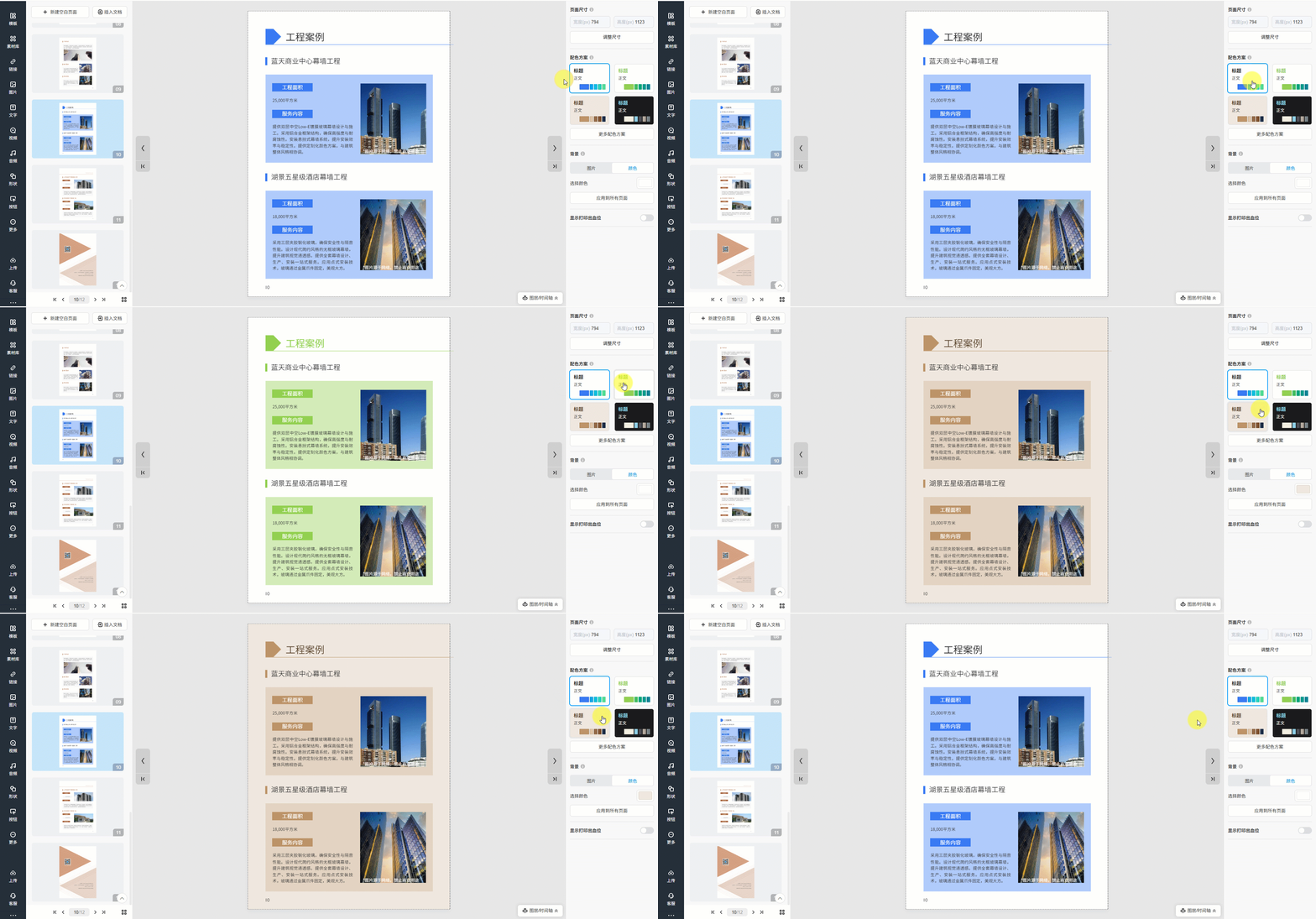
以下是翻頁書設置主題顏色后更改配色方案的效果。
二、操作步驟
1.什么是配色方案和主題色?
在開始之前,了解配色方案和主題顏色如何搭配使用非常重要。
- 配色方案 = 一套含8 種預設顏色的配色
- 主題色 = 方案中實際使用的顏色(包括其各種變體)
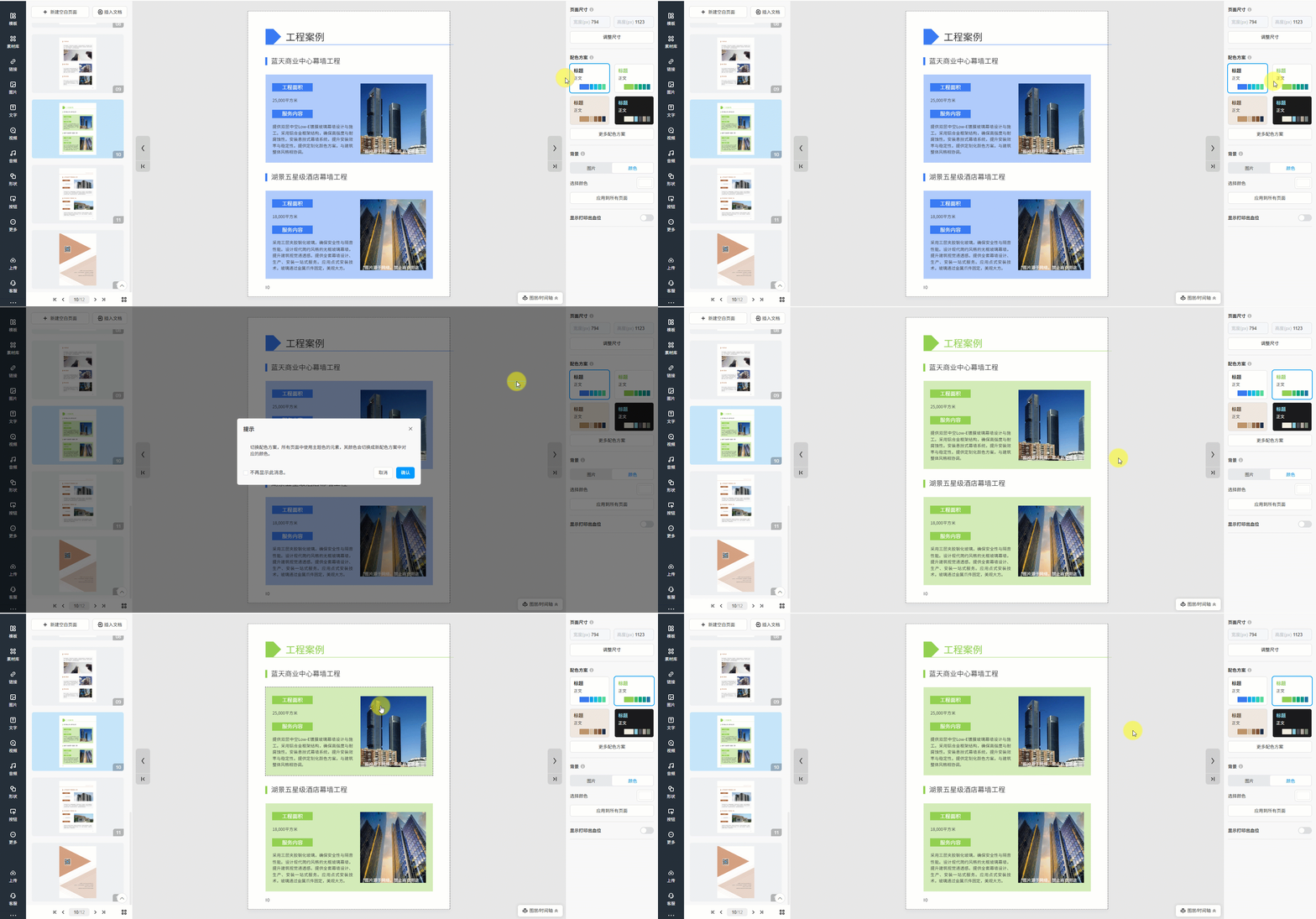
切換配色方案時:
- 主題色會改變
- 所有使用主題色的元素都會自動更新
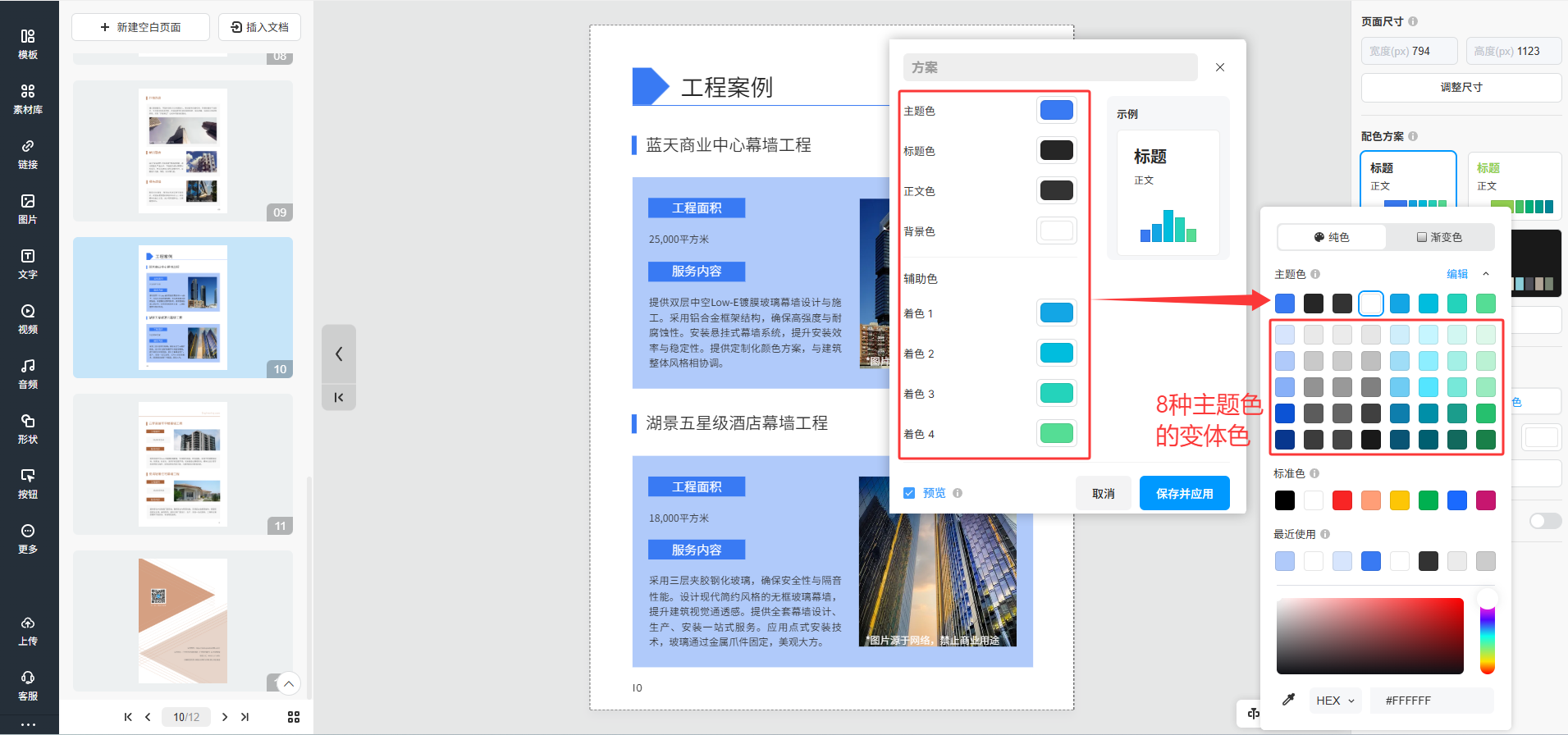
更改配色方案也會更新:
- 調(diào)色板中 【主題色】區(qū)域的顏色(左邊紅色框里的顏色會更新)
- 元素面板的【主題色】 分類下的顏色(右邊紅色框主題色會更新)
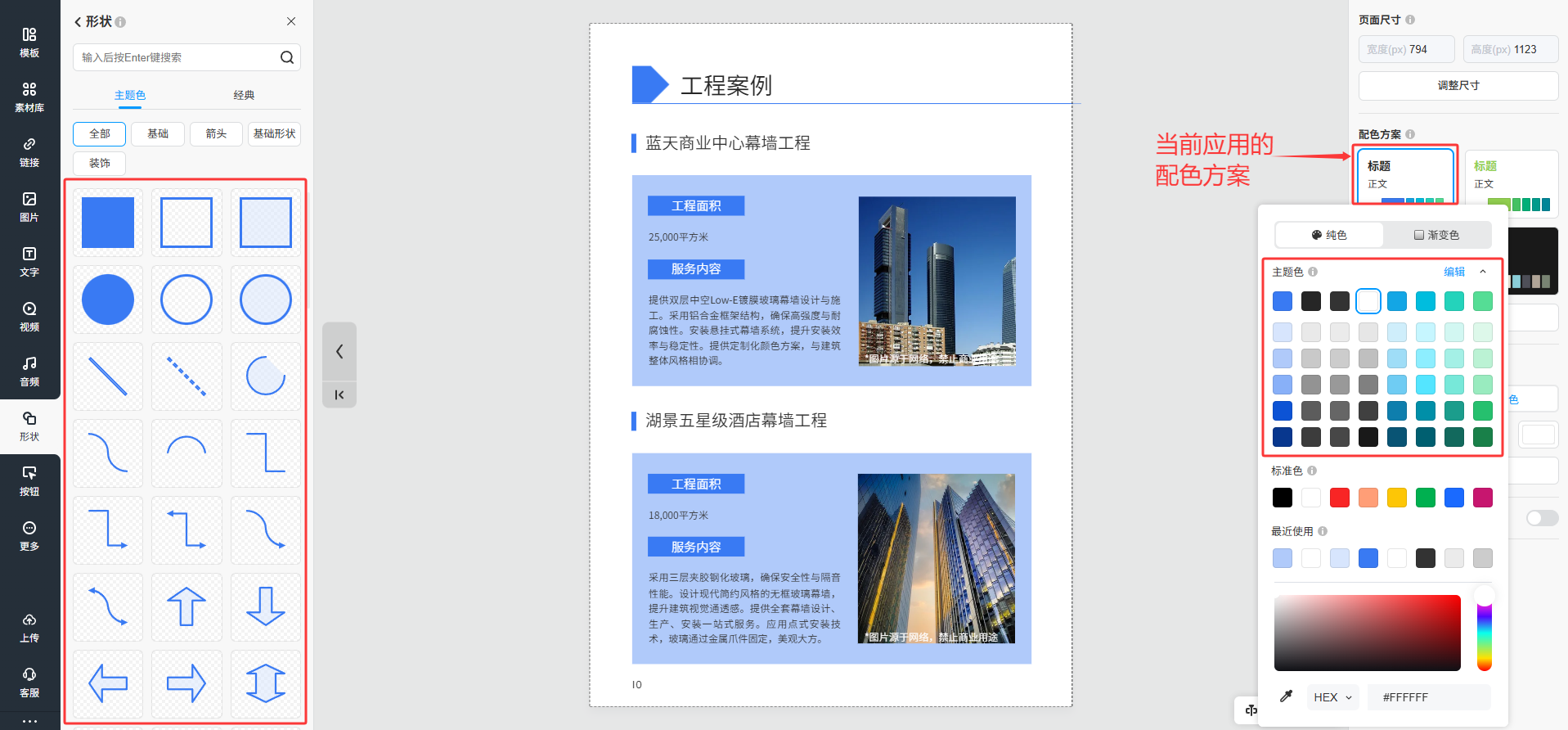
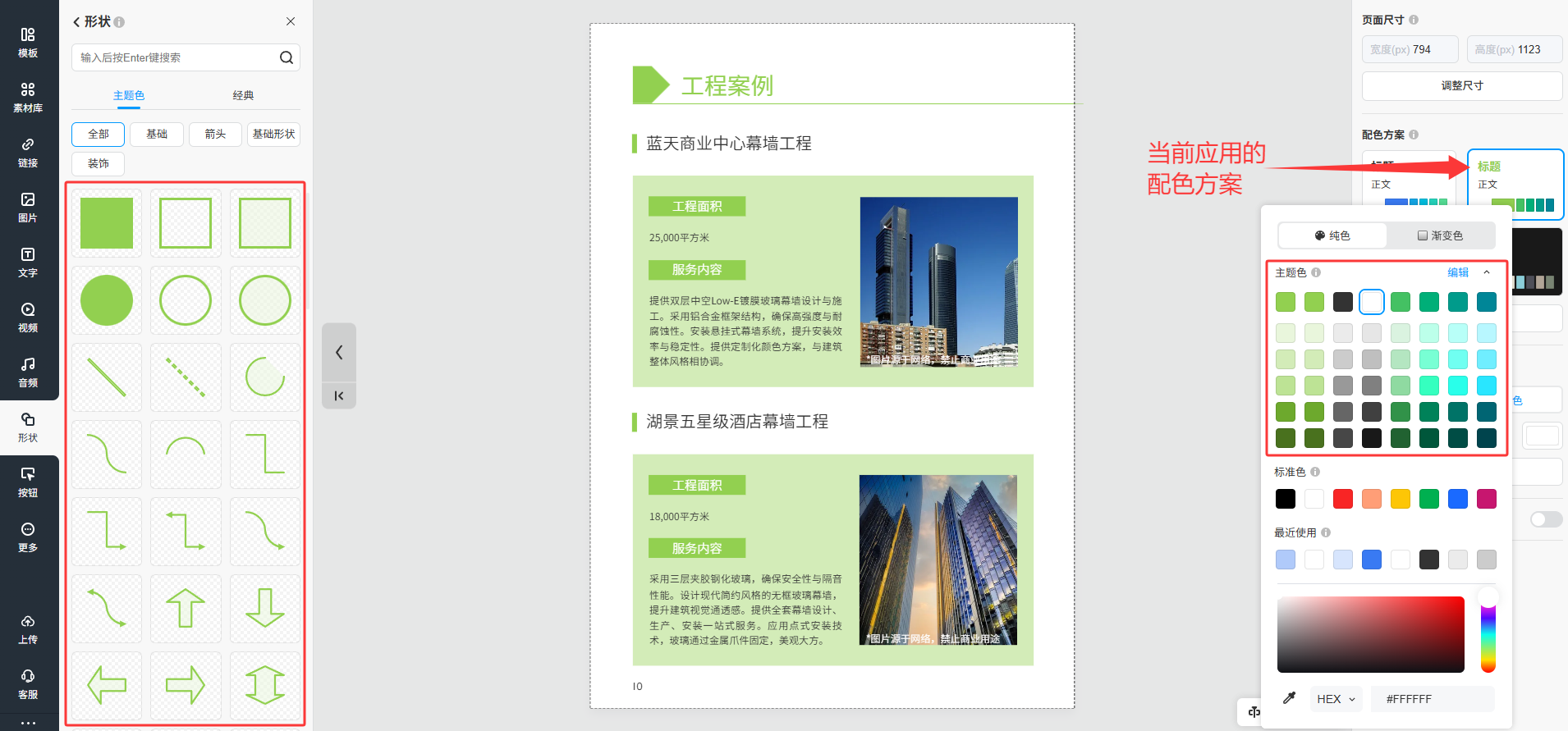
簡而言之:
顏色方案 = 控制中心
主題顏色 = 應用于元素的顏色
2. 如何使用主題顏色?
要使配色方案正常生效,您需要將主題色應用到您的電子書中。
▎提示: 只有使用主題顏色的元素才會響應配色方案的更改。使用標準顏色、預設漸變顏色或自定義顏色的元素在切換配色方案時將保持不變。
2.1 自動上色
部分元素默認已使用主題顏色,如下所示。切換配色方案時,這些元素的顏色將自動更新。
| 分類 | 素材 | 使用的主題色 |
| 組件 | 頁碼 | 文本色 |
| 工具提示 | 文本色和背景色 | |
| 二維碼 | 主題色 | |
| 形狀畫筆 | 主題色 | |
| 線段畫筆 | 主題色 | |
| 點贊 | 主題色 | |
| 素材 | 形狀 | 主題色 |
| 按鈕 | 主題色和顏色1~4 | |
| 手機 | 主題色和顏色1~4 | |
| 圖標 | 主題色 | |
| 數(shù)據(jù)圖表 | 主題色和顏色1~4 | |
| 表格 | 主題色和顏色1~4 | |
| 其他 | 文本 | 標題色用于標題和副標題;文本色用于文本 |
| 背景 | 背景色 |
2.2 手動上色
部分元素還需要手動設置主題色。
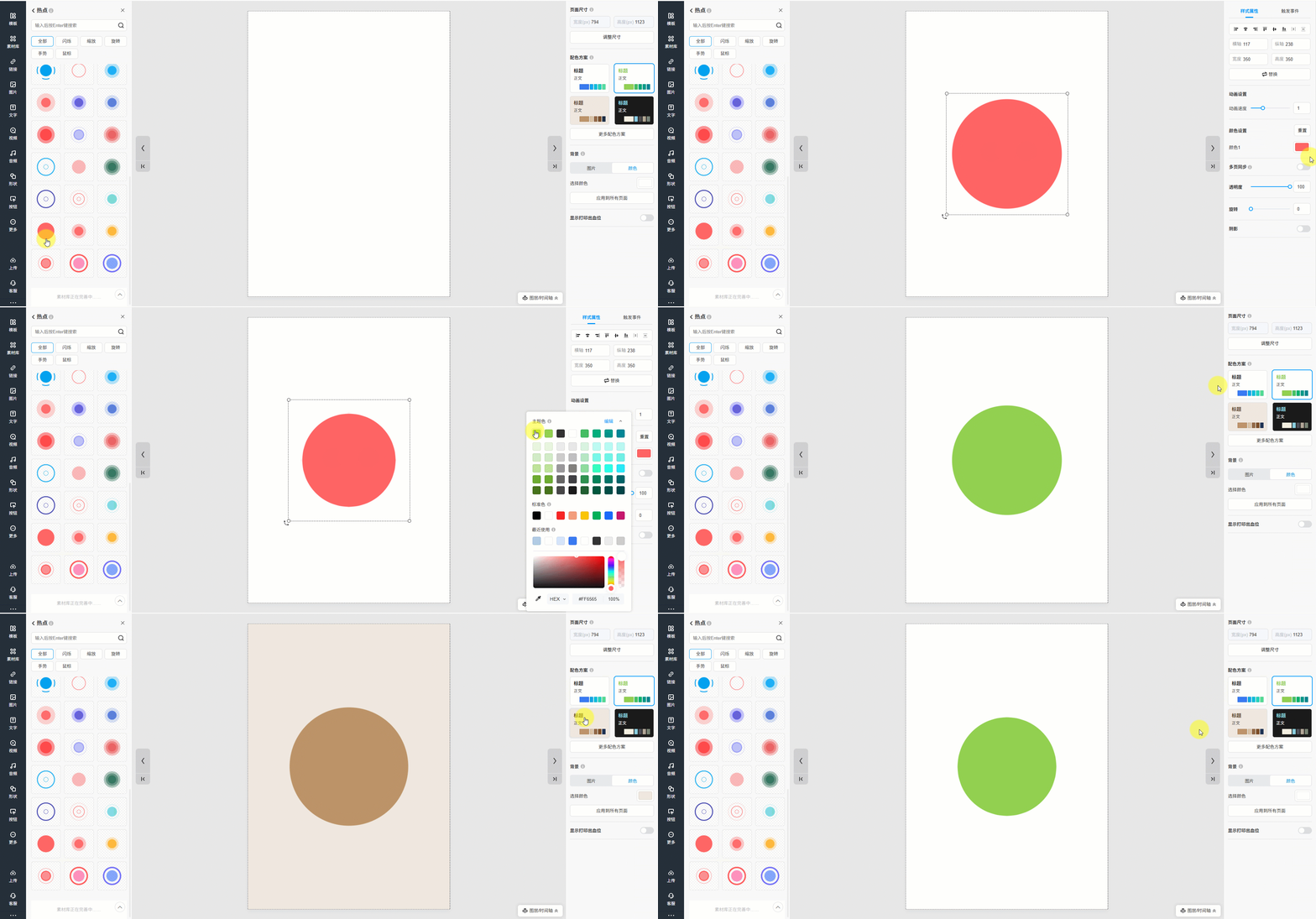
對于這些元素,先將元素添加到畫布 -> 打開顏色設置 -> 在調(diào)色板【主題色】區(qū)域中選擇一個顏色。
只有在使用主題色時,元素顏色隨配色方案切換而更改。
以熱點元素為例。
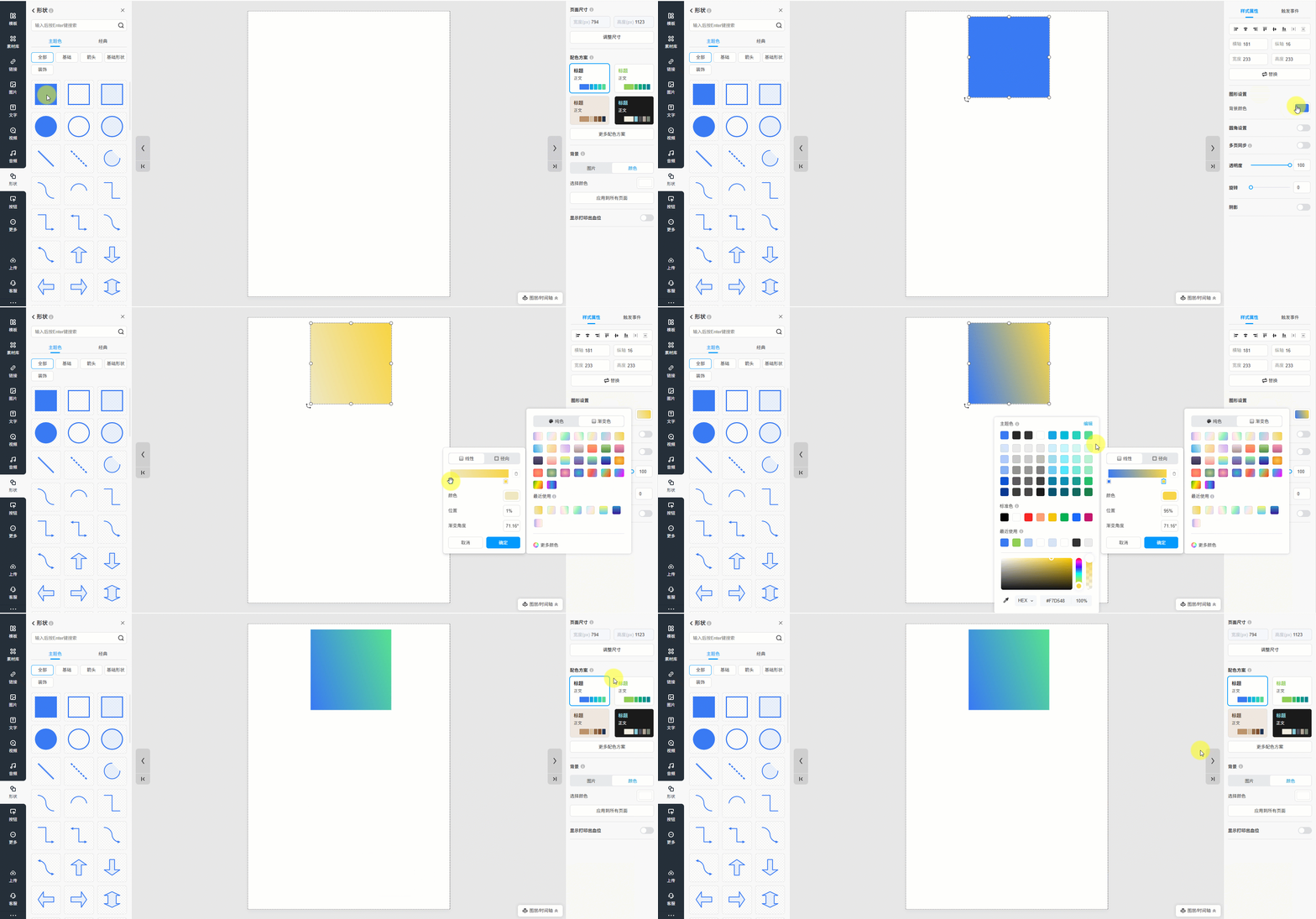
自定義漸變色時,通過使用調(diào)色板【主題色】區(qū)域的顏色去調(diào)配漸變色,漸變效果會在切換配色方案時自動更新顏色。
3. 如何訪問和應用配色方案
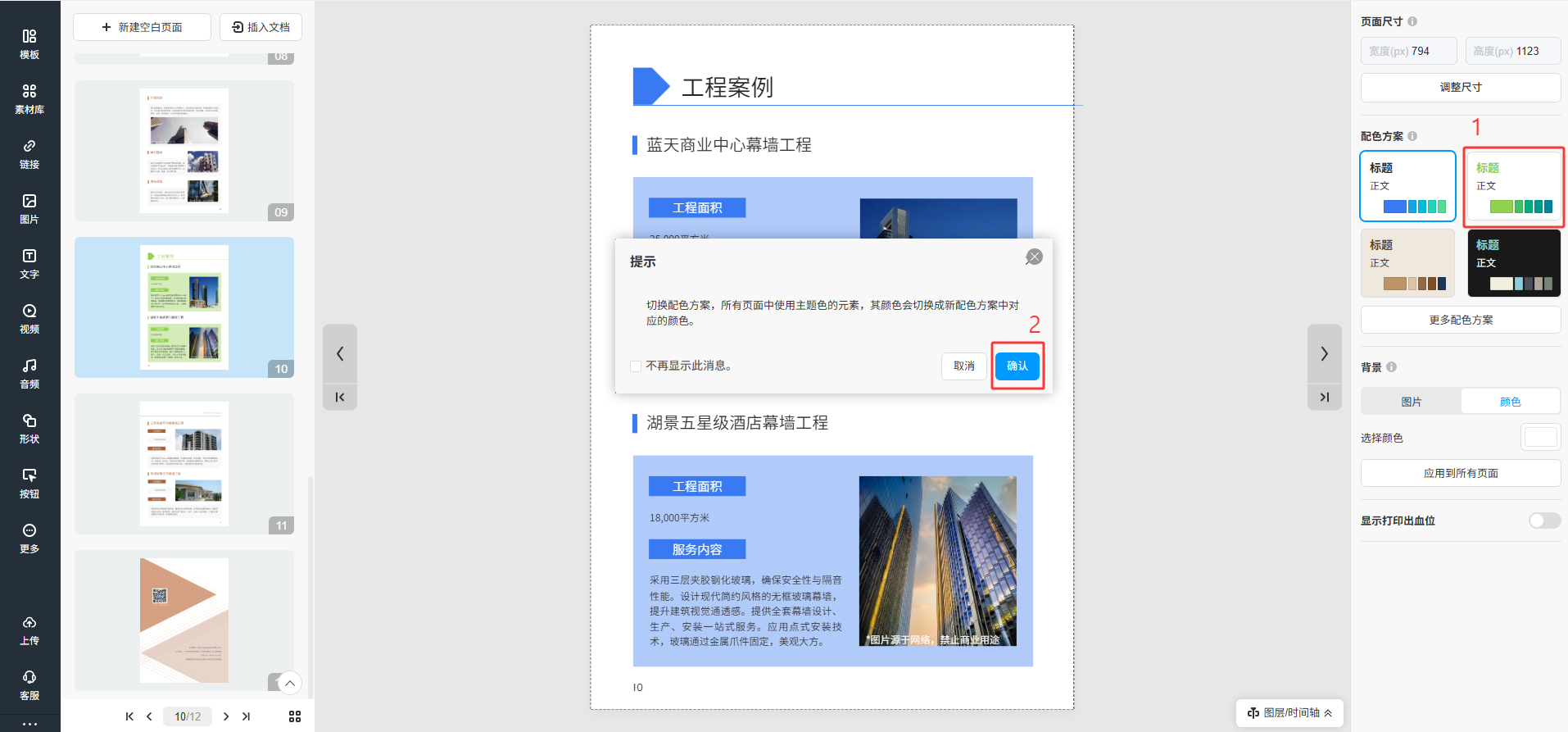
將鼠標懸停在方案上可預覽顏色 -> 點擊方案 -> 點擊 【確認】后所有基于主題色的元素將立即更新。
點擊 【更多配色方案】 按鈕查看更多方案。
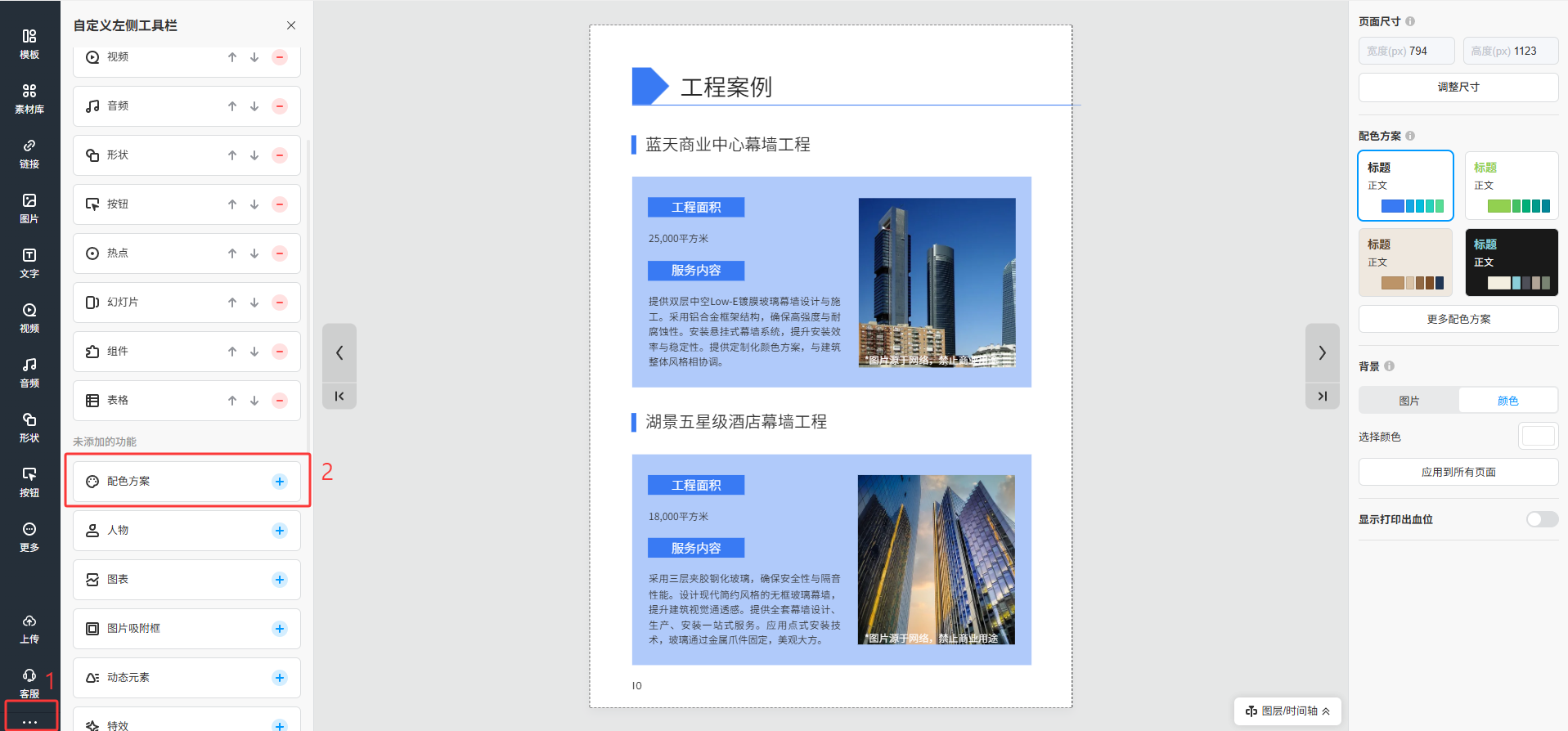
如果您經(jīng)常使用此功能,可將【配色方案】入口添加在側(cè)邊工具欄。 點擊左下角的水平省略號 -> 滾動查找 【配色方案】 并點擊 【+】 添加到側(cè)邊工具欄。
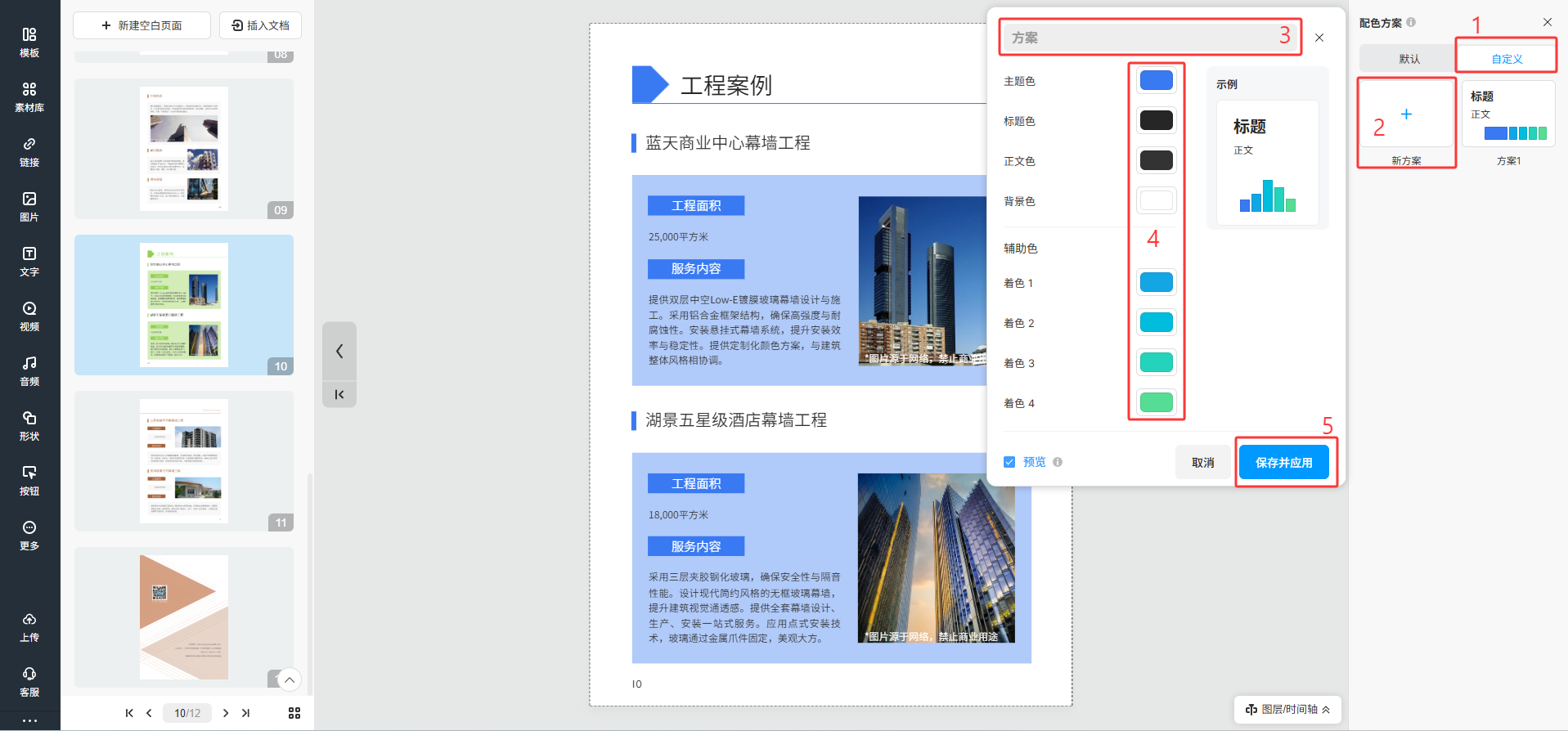
除了使用【默認】分類下預設的配色方案之外, 您可以創(chuàng)建自己的方案。
方法一:從零開始創(chuàng)建
在 【自定義】 菜單點擊【新方案】 -> 輸入方案名稱 -> 編輯顏色 -> 點擊 【保存并應用】。
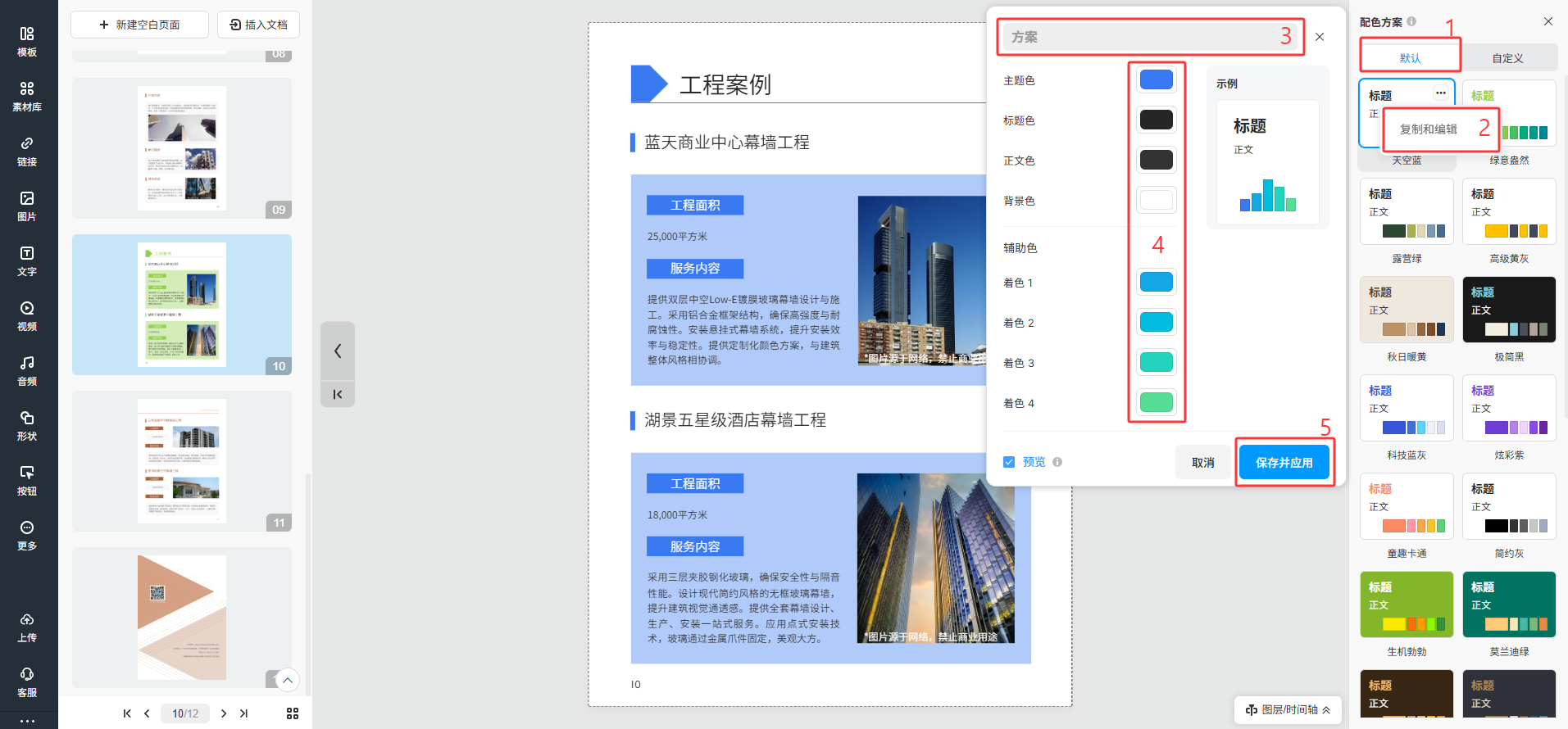
方法二:編輯現(xiàn)有方案
如果您想對官方方案進行一些細微的修改,可以懸浮在某一方案上,點擊右上角的水平省略號 -> 單擊 【復制和編輯】 -> 輸入方案名稱 -> 更改顏色 -> 點擊 【保存并應用】。
方法三:編輯書本時創(chuàng)建
選擇任意元素 -> 打開其顏色設置 -> 打開調(diào)色板 -> 點擊 【編輯】后在彈出窗口設置配色方案顏色。